Generowanie kluczy SSH RSA
Aby uzyskać dostęp do swojego konta po raz pierwszy, należy przesłać publiczny klucz SSH RSA do administratora klastra.
Dostęp za pomocą hasła jest na stałe wyłączony!
Klucz publiczny (przykładowa nazwa pliku: id_rsa.pub) jest zawsze generowany razem z kluczem prywatnym (przykładowa nazwa pliku: id_rsa).
Klucz prywatny musi być chroniony i nie wolno go nikomu udostępniać.
Poniżej znajduje się instrukcja, jak wygenerować taką parę kluczy w systemach operacyjnych Linux oraz Windows.
GNU/Linux
Do wygenerowania pary kluczy w dystrybucji GNU/Linux można użyć polecenia ssh-keygen.
Aby to zrobić, należy:
* otworzyć emulator terminala
* wpisać ssh-keygen i nacisnąć Enter
* pojawi się prośba o wpisanie hasła w celu zabezpieczenia klucza prywatnego (Enter passphrase). Jest to krok opcjonalny, ale zalecany.
Tutaj możesz zobaczyć przykładowy wynik:
> ssh-keygen
Generating public/private rsa key pair.
Enter file in which to save the key (/home/user/.ssh/id_rsa):
Enter passphrase (empty for no passphrase):
Enter same passphrase again:
Your identification has been saved in /home/user/.ssh/id_rsa.
Your public key has been saved in /home/user/.ssh/id_rsa.pub.
The key fingerprint is:
43:c5:5b:5f:b1:f1:50:43:ad:20:a6:92:6a:1f:9a:3a
- Następnie powinieneś znaleźć swoje klucze w katalogu
~/.ssh:id_rsa– to jest Twój klucz prywatny, nie udostępniaj go nikomuid_rsa.pub– to jest Twój klucz publiczny, który powinieneś wysłać do administratora klastra (admin.coimk@ujk.edu.pl)
Windows (10) z puttygen
- Zainstaluj najnowszą, pełną wersję programu putty odpowiednią dla architektury Twojego procesora (np.: putty). W momencie pisania tej instrukcji jest to wersja 0.75.
- W katalogu, w którym zainstalowano putty (zazwyczaj: C:\Program Files\PuTTY), uruchom program puttygen.exe.
- Upewnij się, że typ klucza (key type) to RSA.
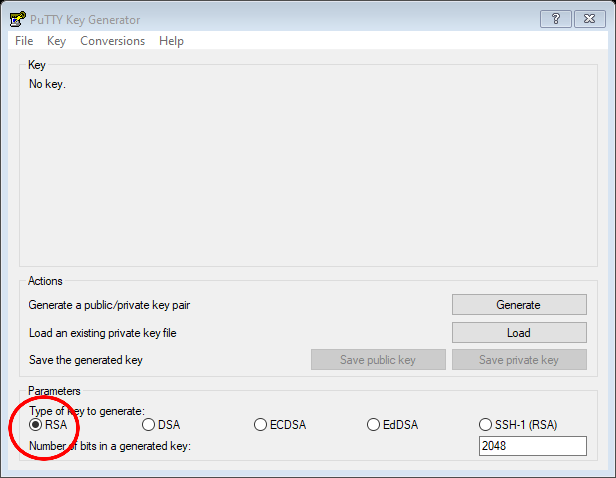
- Kliknij przycisk
Generate


- Podczas generowania klucza poruszaj myszką, aby proces miał charakter losowy.
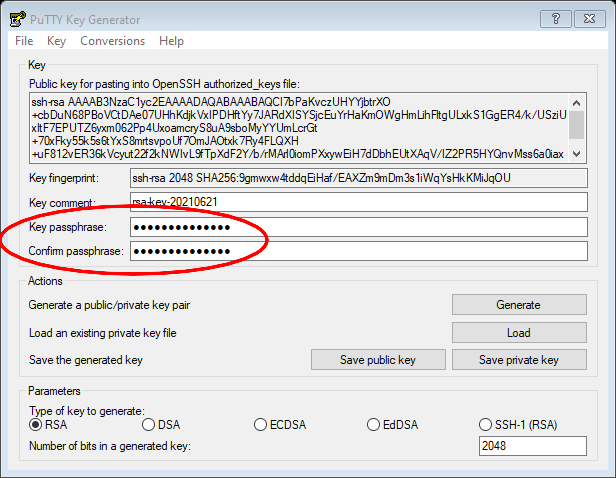
- Po wygenerowaniu kluczy zabezpiecz je dodatkowo, wprowadzając hasło w polu
Key passphrase; powtórz to samo hasło w poluConfirm passphrase.
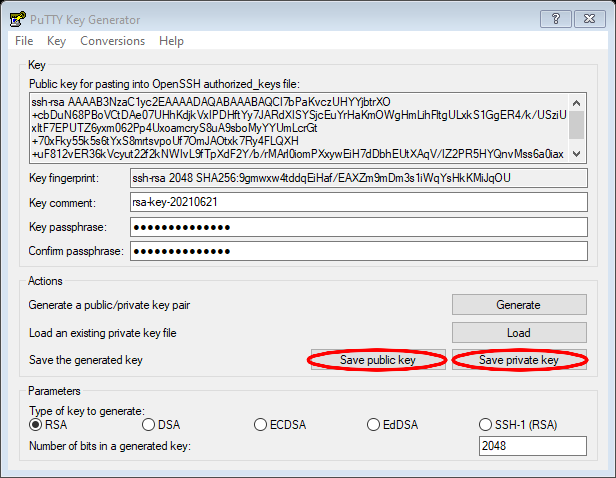
- Zapisz klucze (publiczny i prywatny) w bezpiecznym miejscu.
- Wyślij klucz publiczny do administratora systemu (admin.coimk@ujk.edu.pl).
- Klucz prywatny zachowaj wyłącznie dla siebie.
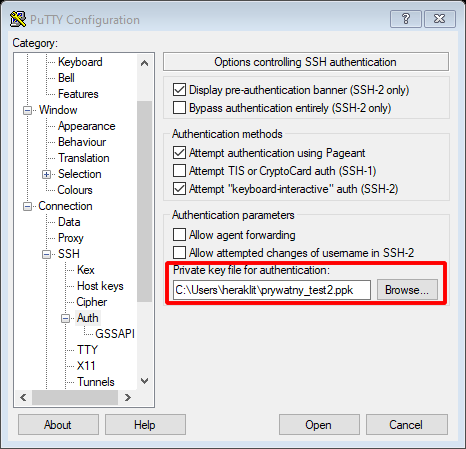
- Podczas łączenia się z serwerem dostępowym za pomocą programu putty, wskaż programowi lokalizację klucza prywatnego, używając pola
Private key file for authenticationw zakładce SSH -> Auth.